 Мы Вконтакте

Face Ripper - это утилита позволяющая с помощью сохранений или/и плагинов изменить внешность, как вашего игрового персонажа, так и других NPC.
Возможности утилиты
1) Изменение внешности вашего игрового персонажа или NPC (компаньонов или других уникальных персонажей) путем переноса лица:
- из сохранения в сохранение
- из сохранения в плагин (.esp / .esm)
- из плагина (.esp / .esm) в сохранение
2) Поддержка сторонних модов, добавляющих новые цвета глаз и стили причесок.
При переносите лица из сохранения/плагина, использовавшего новый цвет глаз и прическу, параметры цвета глаз и прически не сбрасываются, и переносятся в новое сохранение/плагин. Для работы в игре, необходимы лишь те же самые моды.
3) Утилита портативная, и не требует установки.
Руководство по использованию
Перенос из сохранения в сохранение.
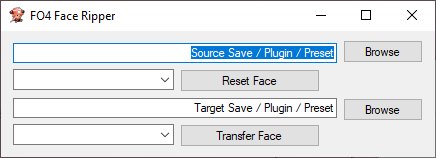
- В графе Source Save or Plugin, кликните по кнопке Browse, и укажите путь к файлу сохранения, из которого вы хотите перенести лицо игрового персонажа.
- В графе Target Save or Plugin, аналогично пункту 1, только укажите файл вашего текущего сохранения с которыми вы играете, и в котором хотите заменить лицо вашему игровому персонажу.
- В обоих маленьких графах укажите Player - 7
- Нажмите кнопку Transfer Face
Готово! Если вы сделали все правильно, при следующей загрузке вы увидите, что внешность вашего игрового персонажа изменилась.
Перенос из сохранения в плагин.
Подробное руководство на русском языке имеется на modgames.net: Изменение внешности персонажей с помощью Face Ripper и Fo4edit
Перенос из плагина в сохранение.
Аналогичен способу из сохранения в плагин, только в обратной последовательности.
Ньюансы
В некоторых случаях, при переносе может сбросится цвет кожи и грим.
Чтобы это исправить необходимо сделать следующее:
- Находясь в игре с уже перенесенным лицом, введите в консоли (клавиша ~) slm 14 (этим вы откроете меню создания персонажа).
- Наведите курсор на шею вашего персонажа и кликните по ней, далее выберите меню цвета кожи.
- Выберите любой другой цвет, потом выйдите из этого меню без сохранения изменений. Лицу вернется правильный цвет и грим.
- Закройте меню, и сохраните игру.
Пресеты лиц
Наибольший выбор пресетов представлен лишь в некоторых подразделах Fallout 4 на сайте nexusmods.com:
- Save Games. Здесь в основном сохранения.
- Hair, Face, and Body. Здесь в основном пресеты для мода LooksMenu, но и сохранения тоже попадаются.
- NPC. Здесь в основном плагины.
- Companions. Тоже плагины.
Впрочем, на modgames.net тоже есть свои подразделы:
Возможности утилиты
1) Изменение внешности вашего игрового персонажа или NPC (компаньонов или других уникальных персонажей) путем переноса лица:
Руководство по использованию
Перенос из сохранения в сохранение.
Перенос из сохранения в плагин.
Подробное руководство на русском языке имеется на modgames.net: Изменение внешности персонажей с помощью Face Ripper и Fo4edit
Перенос из плагина в сохранение.
Аналогичен способу из сохранения в плагин, только в обратной последовательности.
Ньюансы
В некоторых случаях, при переносе может сбросится цвет кожи и грим.
Чтобы это исправить необходимо сделать следующее:
Чтобы это исправить необходимо сделать следующее:
Пресеты лиц
Наибольший выбор пресетов представлен лишь в некоторых подразделах Fallout 4 на сайте nexusmods.com: